手直しいらず(ベータ版)使い方ガイド
提供:あさなぎ工房
取引先や拠点から届く形のそろっていないExcelを、手直しせずにkintoneへ取り込めます。取り込む前に、整えた結果とエラーを必ず画面で確かめられます。
画像はすべて架空のテストデータで撮ったものです。赤い枠が、押す場所・見る場所です。
このプラグインでできること
- 見出しの位置がずれていても読める:表の上のタイトル行、上下2段の見出し、結合セルに対応します
- 合計・小計の行、「※」の注記、空行を自動で外す
- 書き方のゆれを自動で整える:和暦や「2026年11月18日」の日付、「1,200円」「△500」の金額、「○」のチェックなど
- 取り込む前にチェックする:必須の空欄、選択肢にない値、重複、登録済みの値を、元のExcelの行番号つきで一覧にします
- 全部入るか、全部入らないか:途中で1件でも失敗したら、すべて取り消します
- 取り込んだ後に突き合わせる:件数と数値の合計が、チェックの結果(入る行)とkintoneに入ったレコードで一致したかを表で見せます。Excelに「合計」の行があれば、取り込む前に入る行の合計と比べます
- 2回目からは設定を呼び出すだけ:同じ形のExcelなら、列のつなぎ方を自動で当てはめます
データはkintone以外に送りません。 Excelの読み込みから整形・チェックまで、すべてお使いのブラウザの中で行います。AIや外部のサーバーは使いません。
| 使える条件 | 内容 |
|---|---|
| kintoneのコース | スタンダードコース以上(ライトコースではプラグインを入れられません) |
| 入れる人 | kintoneのシステム管理者(読み込み)と、アプリの管理者(アプリへの追加) |
| 使う人 | そのアプリでレコードを見て、追加できる人(上書きするときは編集の権限も必要)。つないだ項目ごとの編集の権限も必要です(ないと取り込みの最後でkintoneに断られ、1件も入りません) |
| 読めるファイル | .xlsx、.xls、.csv(10MBまで、1回に1シート。CSVの文字コードは UTF-8・Shift_JIS・UTF-16) |
| 1回に取り込める行数 | 2,000行まで |
| ブラウザ | Chrome、Edgeなどの最新版(動作確認はChrome) |
入れ方(管理者の方へ)
プラグインをkintoneに読み込み、使いたいアプリに追加します。所要時間は5分ほどです。
A. kintoneに読み込む(kintoneのシステム管理者)
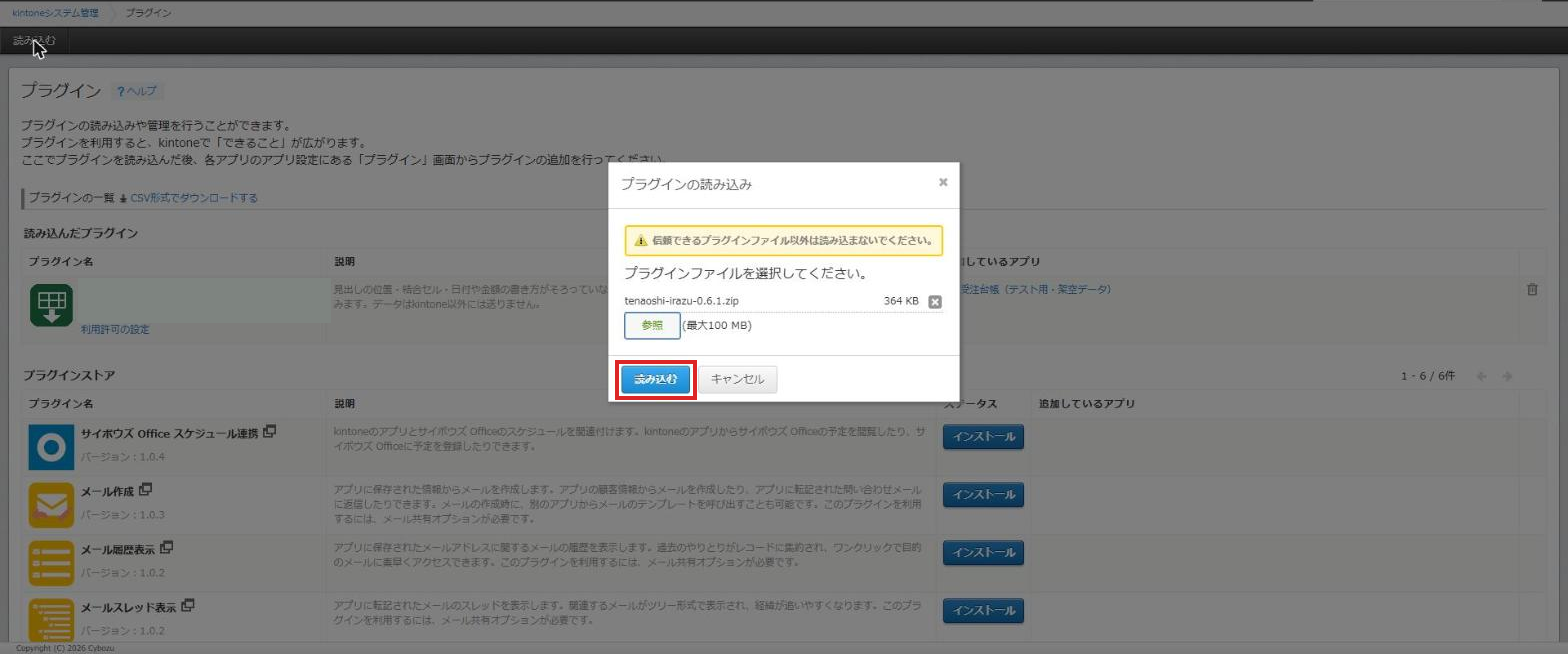
- 画面右上の歯車マークから「kintoneシステム管理」を開き、「プラグイン」を選びます。
- 左上の「読み込む」を押し、「参照」から配布ページでダウンロードしたzipファイル(tenaoshi-irazu-版.zip)を選んで、「読み込む」を押します。zipは解凍せずにそのまま選びます。
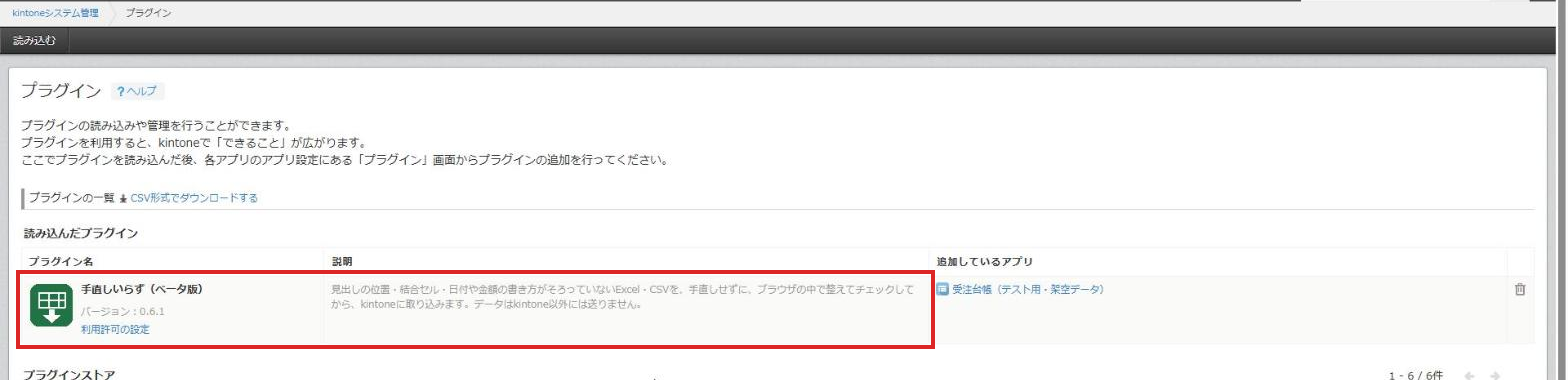
- 「読み込んだプラグイン」に「手直しいらず(ベータ版)」が出たら完了です。
B. アプリに追加する(アプリの管理者)
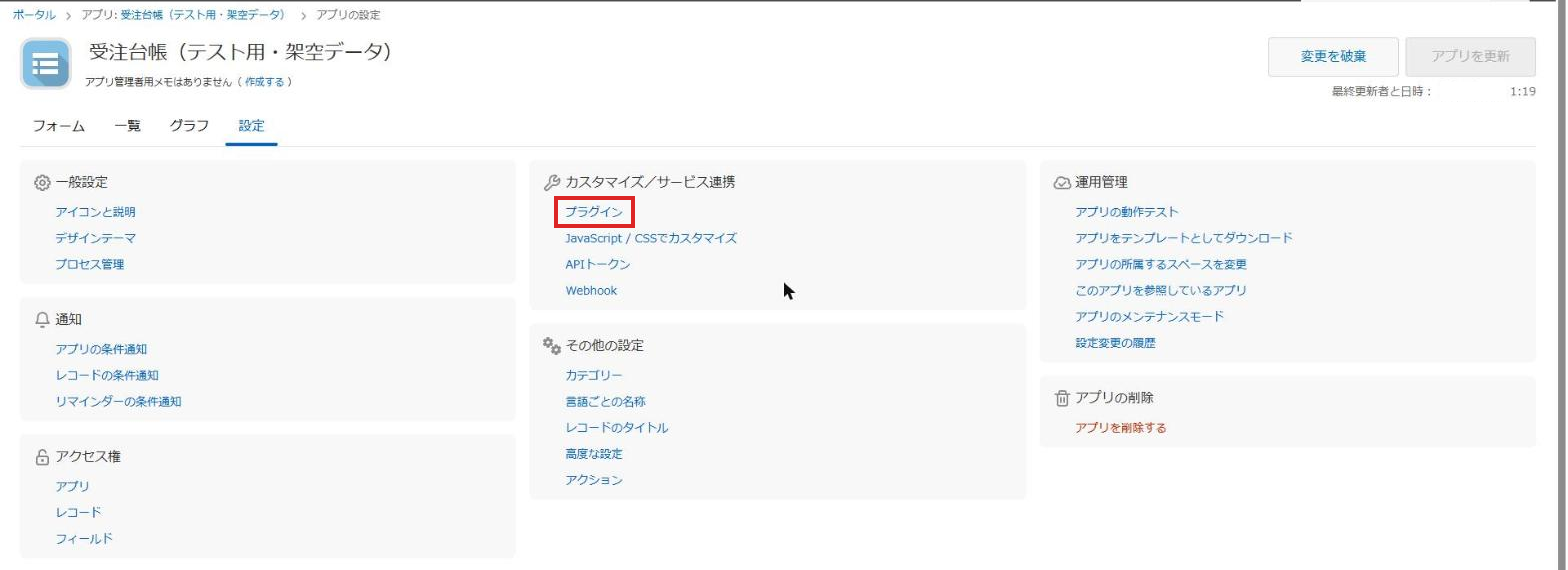
- 使いたいアプリを開き、右上の歯車マークから「アプリの設定」を開きます。
- 「設定」タブの「カスタマイズ/サービス連携」にある「プラグイン」を選びます。
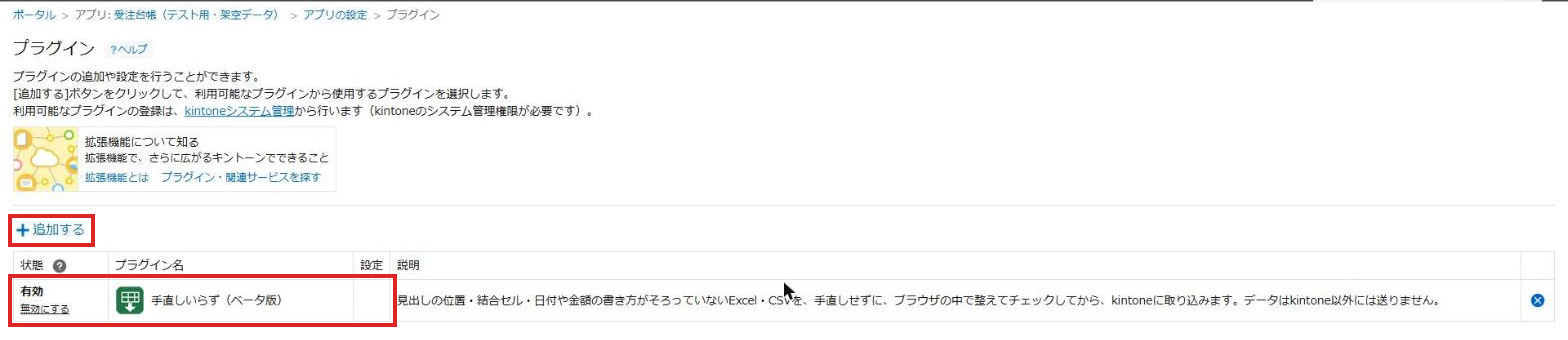
- 「+追加する」を押し、「手直しいらず(ベータ版)」にチェックを入れて「追加する」を押します。
- 「アプリの設定に戻る」→ 右上の「アプリを更新」を押すと、使えるようになります。
このプラグインには、管理者がする設定はありません。どの列をどの項目に入れるかは、使う人が取り込みの画面で選びます。
新しい版への更新:Aと同じ手順で新しいzipを読み込むだけです。アプリへの追加や保存した設定はそのまま残ります。取り込み画面のいちばん下の版が古いままのときは、ブラウザが前の版を覚えています。一覧画面をもう一度開き直してください。
使い方:6つの手順
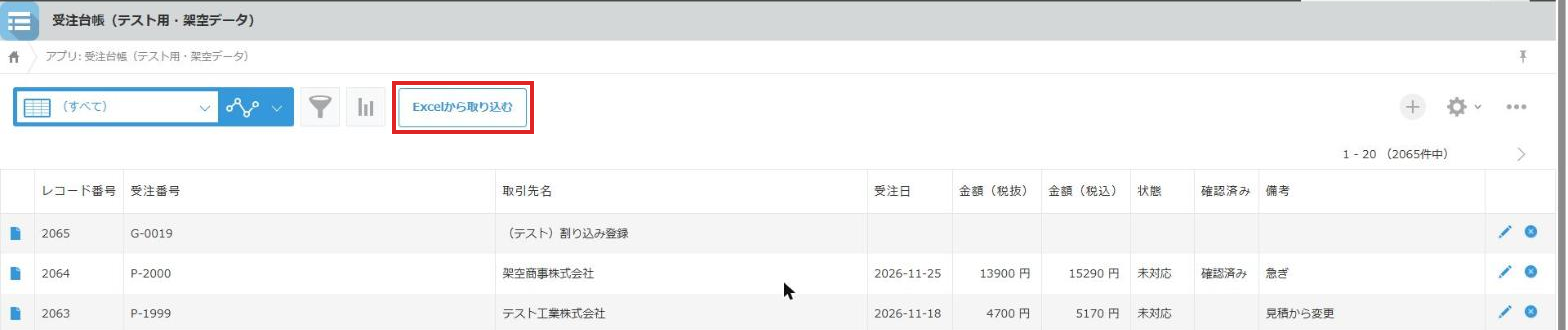
アプリのレコード一覧画面にある「Excelから取り込む」を押すと、取り込みの画面が開きます。画面は上から1〜6の順に並んでいて、上から確かめていけば取り込めます。
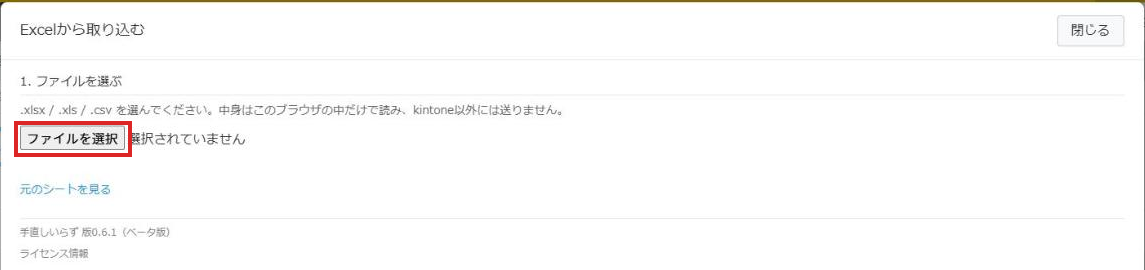
1. ファイルを選ぶ
「ファイルを選択」からExcelかCSVを選びます。選ぶと、その下に「選んだファイル:○○」と出ます。シートが複数あるときは、取り込むシートを選びます。「元のシートを見る」を開くと、Excelの中身を結合セルのまま確かめられます。
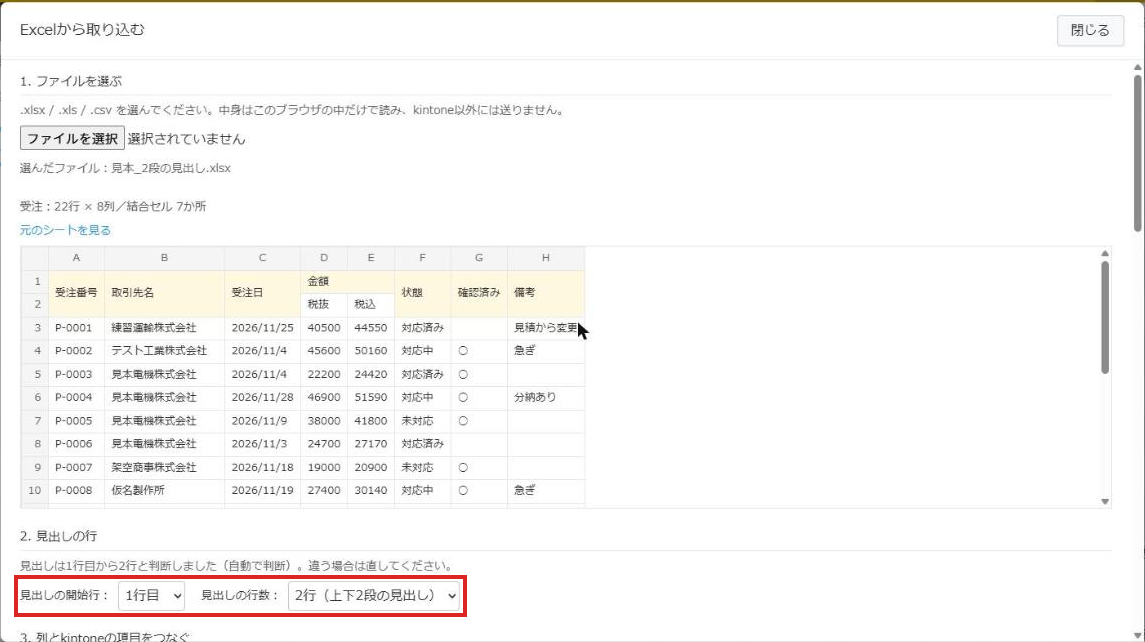
2. 見出しの行を確かめる
見出しが何行目にあるかを自動で判断します。上下2段の見出しは「金額_税抜」のようにつないで1つの名前にします。判断が違うときは、「見出しの開始行」と「見出しの行数」で直せます(開始行は100行目まで選べます)。見出しを直しても、手で選んだつなぎ方は、見出しの名前が同じ列に引き継ぎます。
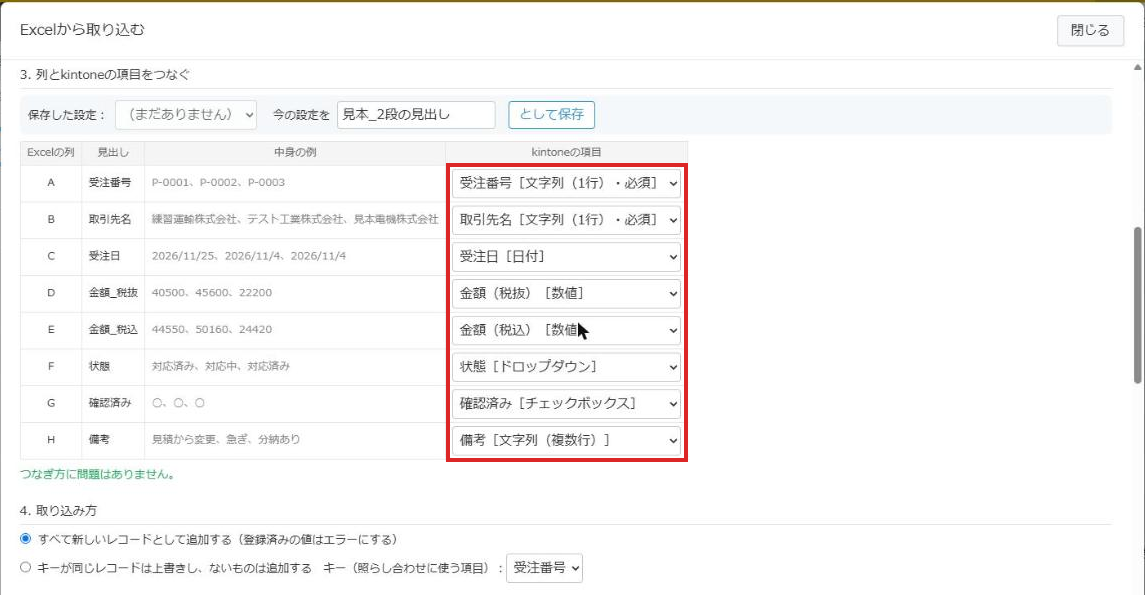
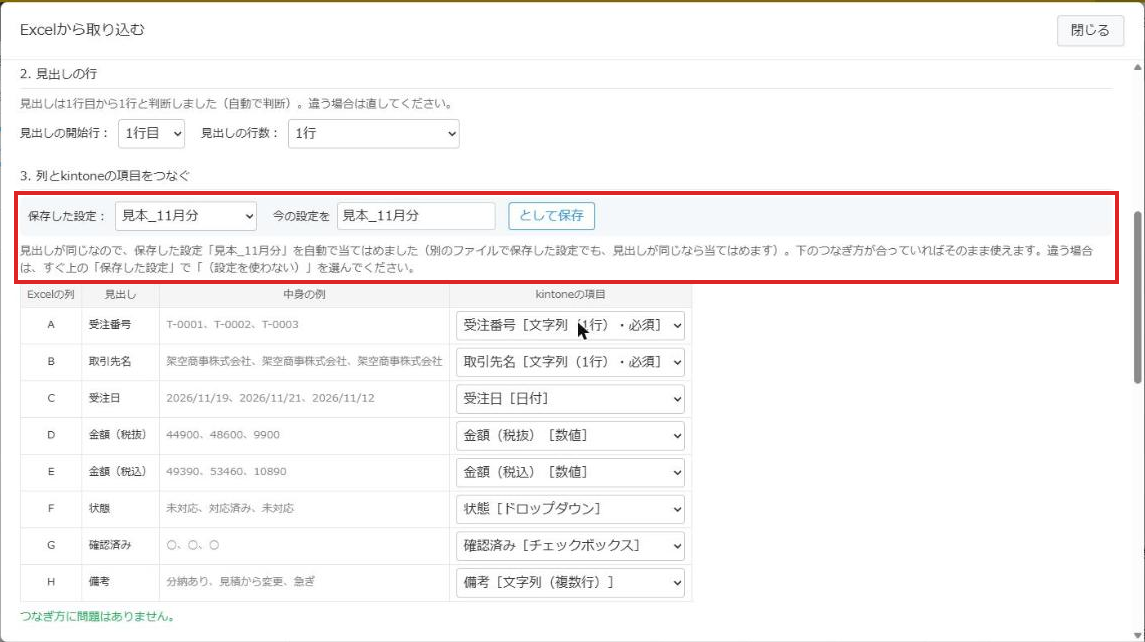
3. 列とkintoneの項目をつなぐ
見出しの名前から、つなぐ項目を自動で推測します。「中身の例」を見て、違うところだけ右の選択を直します。使わない列は「(取り込まない)」を選びます。必須の項目に列がつながっていないときや、1つの項目に2つの列がつながっているときは、赤い文字で知らせます。直すまで取り込めません(初期値がある必須の項目は、つながなくても初期値で入ります)。
前に保存した設定があると、初めてのファイルでも見出しが同じなら自動で当てはまり、「保存した設定」にその名前が出ます(別のファイル名で保存した設定のこともあります)。下のつなぎ方が合っていれば、そのまま使って構いません。
4. 取り込み方を選ぶ
| 選ぶもの | 動き |
|---|---|
| すべて新しいレコードとして追加する | 全部を新しいレコードにします。「値の重複を禁止する」項目で、アプリに登録済みの値がある行はエラーにします。Excelで空のセルは空のまま入ります(ラジオボタンや初期値のある必須の項目など、空にできない項目は初期値が入り、黄色で知らせます) |
| キーが同じレコードは上書きし、ないものは追加する | キーにした項目(受注番号など)が同じレコードを上書きし、ないものは追加します。Excelで空のセルは、kintoneの今の値を残します(チェックボックスに「×」「なし」と書いたセルは、チェックを外します) |
上書きのキー(照らし合わせに使う項目)には、「値の重複を禁止する」を設定した項目(文字列(1行)か数値)だけを使えます。上書きは追加より時間がかかります(開発環境の実測で、追加2,000行は約11秒、上書き2,000行は約46秒)。
5. チェックの結果を確かめる
いちばん上に「入る行」「エラーの行」「外した行」「自動で直したセル」の件数が出ます。その下の「取り込む値(整えた後)」は、実際にkintoneに入る値です。
- 黄色のセル:自動で直した値(マウスを当てると元の値が出ます)。件数の「自動で直したセル」は、入る行の中のこの数です
- 赤いセル:エラーの値(その行は取り込みません)
- 「入る行の合計」:数値の項目の合計です。Excelに「合計」の行が1行あれば、その値と比べて結果を出します(違うときは、エラーの行・外した行・結合セルの分ではないか確かめてください。差の金額も出します。差の理由が分かれば、そのまま取り込んで構いません)
- 結合したセル:縦・横に結合したセルの2つ目以降は、左上の値を写して黄色にします。数値の項目だけは、合計が増えないように先頭の行にだけ入れます
- 外した行:合計・小計の行(「合計:」「合計金額」「【合計】」「税込合計」「Total」なども)、「※」の注記、空の行。kintoneの項目につないだ列がすべて空の行(No.だけの行など)も、空の行として外します。「外した行を見る」で何行目かを確かめられます
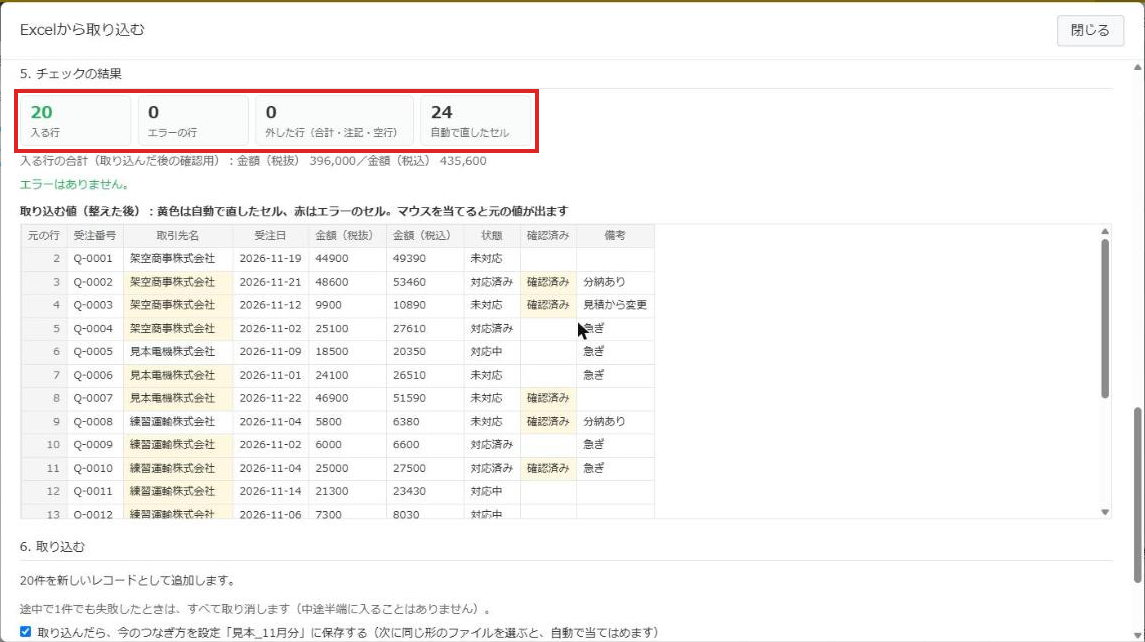
6. 取り込む
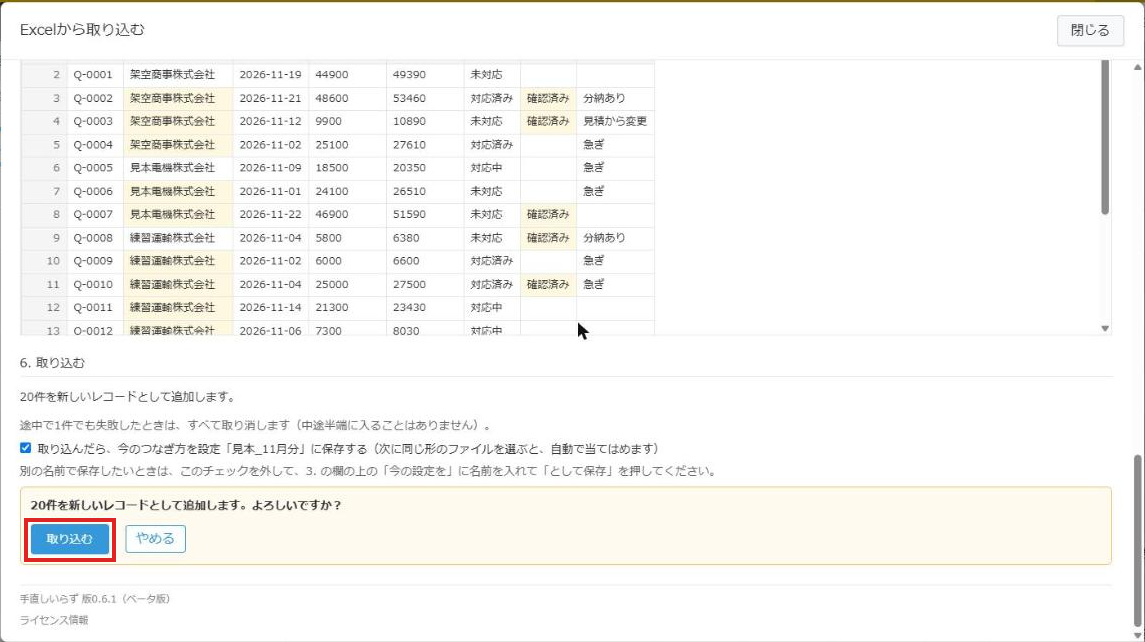
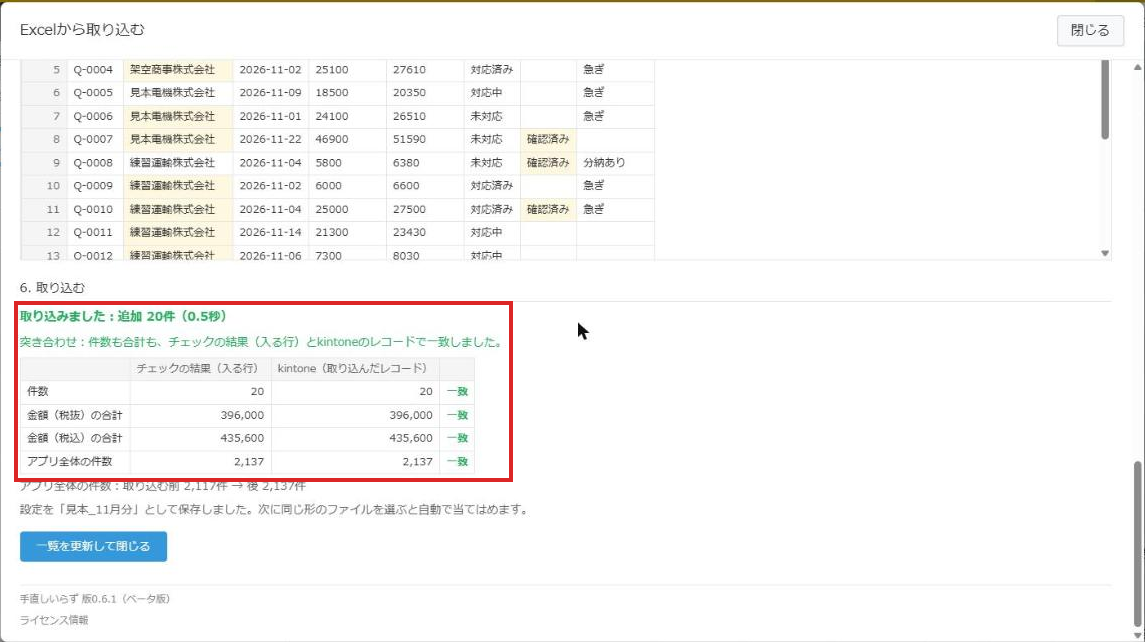
「取り込む(○件)」を押すと確認が出るので、もう一度「取り込む」を押します。取り込み中は画面を閉じられません。終わるとkintoneから読み直して、件数と合計が、チェックの結果(入る行)と一致したかを表で見せます。全部「一致」なら完了です。「一覧を更新して閉じる」で一覧に戻ります。
「取り込んだら、今のつなぎ方を設定「○○」に保存する」にチェックが入っていると、取り込んだ後につなぎ方を保存します。同じ名前の設定があれば、今の内容に置き換えます。別の名前で残したいときは、チェックを外して、3. の欄の上の「今の設定を」に名前を入れて「として保存」を押します。
エラーが出たとき
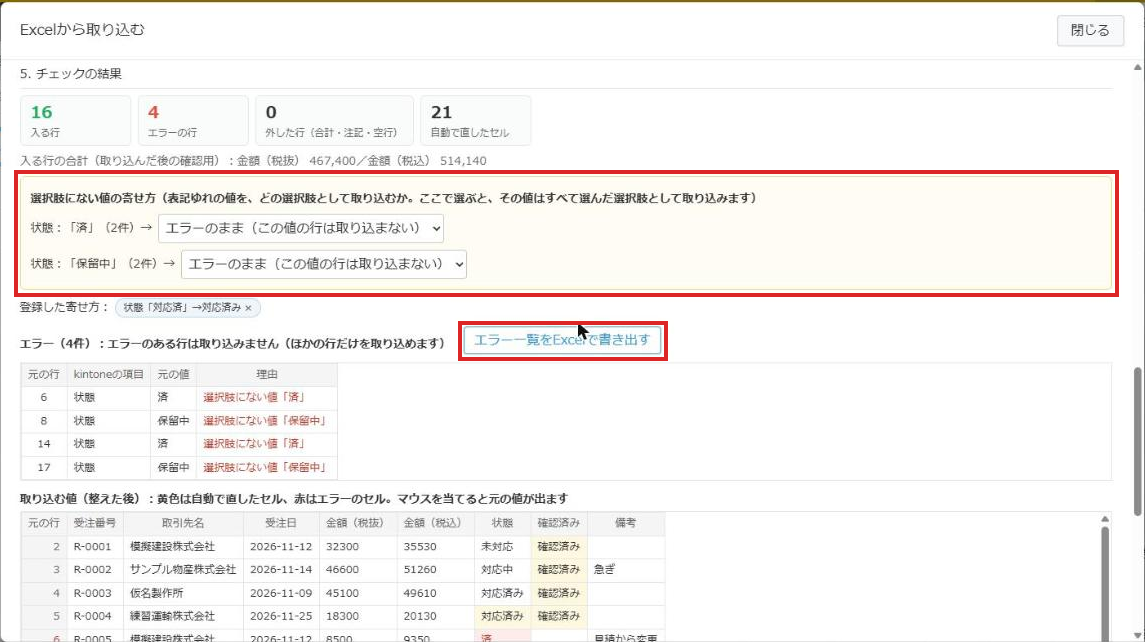
エラーの行は取り込まず、それ以外の行だけを取り込めます。エラーは「元のExcelの何行目のどの項目が、なぜダメか」で一覧にします。
| エラーの理由 | 直し方 |
|---|---|
| 必須の項目が空です | Excelに値を入れて選び直す |
| 選択肢にない値「○○」 | この下の「選択肢にない値の寄せ方」で、どの選択肢にするか選ぶ |
| 日付(数値)に直せません | 「11月末ごろ」「約1000」など、意味が1つに決まらない値です。Excelを直す |
| ○文字を超えています | kintoneの項目の最大文字数を超えています。Excelを短くする |
| 「○○」がファイルの中で重複しています | 同じ番号が2行以上あります。どちらが正しいか確かめてExcelを直す |
| 「○○」はアプリに登録済みです | すでに入っているレコードです。上書きしたいときは、取り込み方で「上書き」を選ぶ |
正しい値が分からないとき:取引先に確かめないと直せない行は、エラーのまま残して、ほかの行だけを取り込んで構いません。「エラー一覧をExcelで書き出す」で問い合わせに使い、値が分かったら、その行を直した同じExcelをもう一度選びます。取り込み方が「追加」なら、すでに入った行は「登録済み」のエラーになるので、残った行だけが入ります。
選択肢にない値の寄せ方:「済」「対応済」のように選択肢と少し違う書き方は、黄色い枠の中で寄せる先の選択肢を選ぶと、その値をすべてその選択肢として取り込みます。前後の空白や全角・半角の違いだけなら、選ばなくても自動で合わせます。選んだ寄せ方は「登録した寄せ方」に並び、「×」で取り消せます。どの選択肢にも当てはまらない値(「保留」など)は、「エラーのまま(この値の行は取り込まない)」のままにしておくと、その行だけを取り込みません。
エラー一覧をExcelで書き出す:「エラー一覧をExcelで書き出す」を押すと、「エラー」「自動で直したセル」「概要」の3つのシートが入ったExcelがダウンロードされます。取引先への問い合わせにそのまま使えます。
取り込みの途中で失敗したとき:kintoneがレコードを断ったとき(値の重複、項目の編集の権限がない など)は、1件も登録・変更せず、kintoneからの理由を元の行番号つきで見せます。「チェックの画面に戻る」を押すと、登録済みの値を調べ直した結果が出ます。通信が切れるなどしてkintoneの返事が届かなかったときは、取り込めたかどうか分からないため「分かりません」と出し、アプリの件数を取り込む前と比べて見せます。一覧で確かめてから、やり直すかどうか決めてください(そのままやり直すと二重に入ることがあります)。
2回目から:保存した設定
取り込むと、列のつなぎ方などの設定を自動で保存します。次に同じ形のExcelを選ぶと、保存した設定を自動で当てはめるので、確かめて「取り込む」を押すだけです。
- 保存されるもの:列と項目のつなぎ方、選択肢の寄せ方、取り込み方とキー、手で直した見出しの行
- 自動で当てはめる条件:設定で項目につないでいた見出しが、新しいファイルにすべてあるとき(列が増えていても当てはめて、設定にない列があると知らせます。同じ名前の見出しが2つあるときは、何番目の列かで見分けます)。当てはめたときは「保存した設定「○○」を自動で当てはめました」と出ます
- 当てはめたくないとき:3. の欄の上にある「保存した設定」で「(設定を使わない)」を選ぶ。取り込み方や寄せ方も最初の状態に戻ります
- 名前を付けて保存する:3. の欄の上の「今の設定を」に名前を入れて「として保存」を押す。同じ名前は上書きされます(1つのアプリにつき20件まで)
ベータ版では、設定は使っているパソコンのブラウザの中に保存します。別のパソコンや別のブラウザ、ほかの人とは共有されません。ブラウザの閲覧データを消すと、設定も消えます。
自動で整える値と、取り込めないもの
意味が1つに決まる書き方だけを自動で直します。迷う値は勝手に直さず、エラーにして知らせます。
| kintoneの項目 | 自動で直す例 | エラーにする例 |
|---|---|---|
| 日付 | 2026/11/18、2026-11-18、2026.11.18、2026年11月18日、令和8年11月18日、R8.11.18、令和元年、20261118、2026/11/18(水)、2026/11/18 10:00(時刻は外す)、Excelの日付 → 2026-11-18。日付の書式でない数値は、46334 のような日付の通し番号らしい値だけを日付とみなし、黄色で知らせます | 11/18(年がない)、2026/2/30、11月末ごろ、1118 のような日付の書式でない数値 |
| 数値 | 1,200円、¥1,200、1200、1200 円 → 1200。△500、▲500、(500)、-500 → -500。Excelで「10%」と見える値は 0.1(黄色で知らせます) | 約1000、文字で書いた「10%」、要確認、△-500(マイナスの印が2つ)、12,34(カンマの位置が違う)、16けた以上の数 |
| 時刻・日時 | 9:05、9時5分、Excelの時刻。日時は「日付+時刻」を日本時間として扱う。秒は切り捨てます(kintoneは秒を扱わないため、23:59:45 は 23:59) | 25:00、午後ごろ、10 のような時刻の書式でない数値 |
| ドロップダウン・ラジオボタン | 前後の空白、全角・半角、英字の大文字・小文字の違い。寄せ方を選んだ値 | 選択肢になく、寄せ方も選んでいない値 |
| チェックボックス・複数選択 | 選択肢が1つの項目は ○ ◯ ✓ レ 1 TRUE YES はい あり → チェックあり、空欄 0 FALSE なし × → チェックなし。複数は「、」「,」「/」で区切る。選択肢の名前が「なし」「0」などのときは、その選択肢を選びます | 選択肢にない値 |
| 文字列(1行)・リンク | 前後の空白を削る、全角の英数字を半角に(「(株)」などの記号・全角の空白・カナはそのまま)。Excelに数値で入っている長い番号(JANコードなど)は、すべての桁のまま入れます。Excelの日付は「2026/11/18」の形で入れます | 項目の最大文字数を超える値 |
| 文字列(複数行)・リッチエディター | 前後の空白を削る。リッチエディターは文字として入れ、改行を保つ | ― |
取り込めない項目(列をつなぐ候補に出ません):ルックアップでコピーされる項目、計算、自動計算の文字列(1行)、ステータス、作業者、カテゴリー、テーブル(サブテーブル)、添付ファイル、ユーザー・組織・グループ選択。
上限と前提
- 1回に取り込めるのは2,000行まで(kintoneの「全部入るか、全部入らないか」にできる上限のため)。それより多いときはファイルを分けてください
- ファイルは10MBまで、1回に1シート
- 「1行=1件」の一覧の形の表が対象です。請求書のように「1枚=1件」の形は読めません
- パスワード付きのExcelは読めません。「#N/A」などExcelのエラー値のセルは、どの項目でもエラーにします(CSVに文字として書いてある「#N/A」も同じ)
- Excelで非表示にしている行・列も読み込みます。非表示の行・列があるときは、チェックの結果に何行目・何列かを出します。非表示のシートは、選ぶ欄に「(非表示)」と付け、最初は見えているシートを開きます。外したいときは、Excelで行を削除してから選び直してください
- ユーザー選択・添付ファイルなど入れられない項目が「必須」で、初期値もないアプリでは取り込めません。アプリの設定で必須を外すか、初期値を設定してください
よくある質問
Q. Excelの中身はどこかに送られますか? A. 送られません。読み込みと整形はお使いのブラウザの中で行い、送るのは取り込むレコードをkintoneへだけです。
Q.「Excelから取り込む」ボタンが出ません。 A. アプリにプラグインを追加したあと、「アプリを更新」を押したか確かめてください。ボタンはレコード一覧の画面に出ます(詳細画面には出ません)。
Q. 取り込んだあと、やり直したい。 A. このプラグインには取り込みを取り消す機能はありません。追加したレコードは、kintoneの一覧画面で絞り込んで削除してください。上書きしたレコードは、アプリで変更履歴を記録していれば、各レコードの「変更履歴」から前の値を確かめられます。
Q. 十分に確かめてから取り込みたい。 A. 取り込む前に、件数・エラー・整えた後の値を必ず画面に出します。初めての形のExcelは、まずテスト用のアプリで試すのが安心です。
Q. 日付が1日ずれます。 A. そのExcelの日付の入れ方(文字か、Excelの日付か)と、kintoneの項目の種類(日付か日時か)を添えてお問い合わせください。
Q. 取り込みの画面が勝手に閉じないか心配です。 A. 画面の外を押しても閉じません。閉じるときは右上の「閉じる」を押します(Escキーで閉じるのは、ファイルを選ぶ前だけです)。取り込み中は閉じられません。
Q. 2,000行より多いExcelを入れたい。 A. 行を分けて、複数のファイルにしてください。保存した設定が自動で当たるので、2つ目からは確かめて取り込むだけです。
ライセンス情報とお問い合わせ
このプラグインは、Excelを読むために次のオープンソースソフトウェアを含んでいます。取り込み画面のいちばん下にある「ライセンス情報」でも、全文を見られます。
| ソフトウェア | 版 | ライセンス | 著作権表示 |
|---|---|---|---|
| SheetJS Community Edition | 0.20.3(公式配布のファイルを変更せず同梱) | Apache License 2.0 | Copyright (C) 2012-present SheetJS LLC |
SheetJS は SheetJS LLC の商標です。このプラグインは SheetJS LLC とは関係がありません。kintone はサイボウズ株式会社の登録商標、Excel は米国 Microsoft Corporation の商標です。
お問い合わせ:提供者のあさなぎ工房が、メールでのみ受け付けます(asanagi.kobo@gmail.com)。不具合のご報告には、版(取り込み画面のいちばん下に表示)、ブラウザ、出たメッセージを添えてください。実際の取引データは送らないでください。